Cudy TR3000路由器刷OpenWRT系统笔记
这大概是鸽了好些年的内容了,老早就该实操并记录的,因为没有找到比较好的机子。
起因是:最近些年一直旅居比较多,家里的宽带太贵被我停掉了,换成了随身WiFi➕️旅行/便携/迷你路由器的组合套装。没错,我选择了大家在推特上推荐得很多的一套组合:中兴F50随身WiFi➕️Cudy TR3000路由器,网速快时能跑到 150Mb+,差强人意。

图是盗的推特上别人的。[doge]
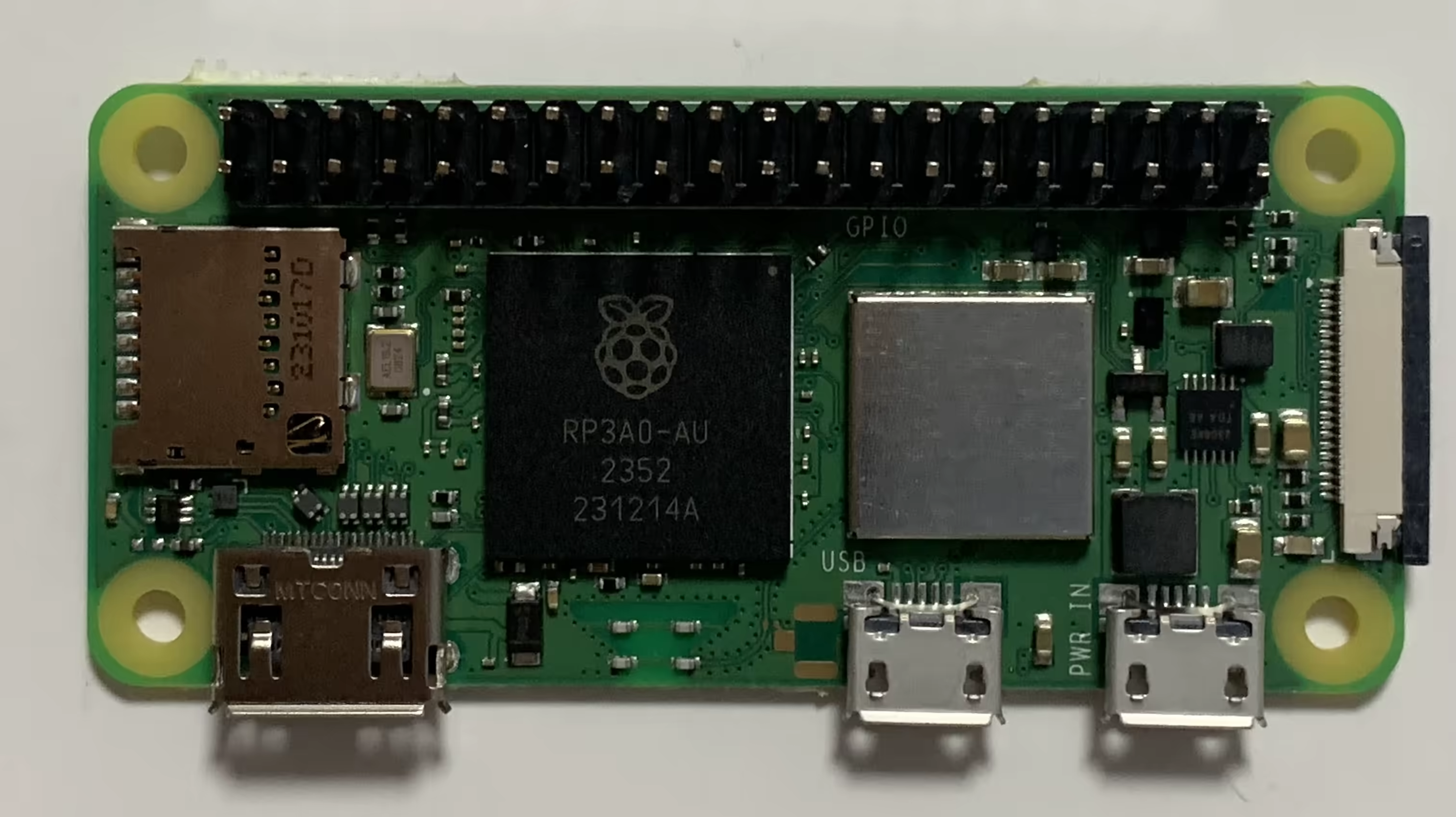
我的套装中,除了这两个外,还有一个树莓派Zero 2W盒子,非常小巧,作用:旁路由网关。长期使用了一年左右,发现其在大流量时不稳定,容易死机。所以闲鱼卖掉了,这才准备折腾OpenWRT的,从此又可以少一个设备了。1
准备内容
Cudy TR3000 一台
建议上256MB大闪存版,这样的话,安装完标准版本布局后还剩下大约200MB可自由使用。对于128MB的版本,安装完后仅剩下~40MB可使用。两者的差价仅20元左右。本文的内容目前只针对256MB大闪存版。
另外,Cudy从2025年第44周开始生产的设备使用了新的闪存芯片,OpenWRT从24.10.5(版本号虽然看似是去年的,实质是2025年12月发布的)才开始支持,以往的旧版本是刷不进去的,刷写时会被警告,强刷也没有效果。具体的生产批次可以从外壳背后的序列号(SN)看到,形如:SN: TR300025XX...,其中的25XX即是生产年份和周数。
固件:中间固件、OpenWRT固件
正常来说,固件更新只需要一次:从设备管理后台选择“固件升级”,选择新的固件,等待升级完成。但是Cudy有点儿不一样,它需要两次。为什么?因为:Cudy官方默认只允许固件升级到带RSA签名的官方固件。显然,社区没有Cudy的签名私钥是不可能给出正确签名的固件的,所以不能一步到位。但是官方比较良心,给出了一个所谓的“中间固件”,它是签过名的。并且,它的后台允许通过它升级到未签名的OpenWRT固件。
中间固件官方下载网盘:TR3000 256MB Flash V1 (not for TR3000 V1) - Google 云端硬盘。文件名:cudy_tr3000-256mb-v1-sysupgrade.bin。变更过,OpenWRT官方引用的名字已经不对了。
OpenWRT固件官方下载地址:OpenWrt Firmware Selector。搜索“Cudy TR3000 256mb v1”即可找到预编译好的固件。点击“SysUpgrade”即可下载到固件,名为:openwrt-24.10.5-mediatek-filogic-cudy_tr3000-256mb-v1-squashfs-sysupgrade.bin。从名字中的“squashfs”可以看到这是一个持久的文件系统,而不是另外一个“kernel”按钮下载到的“initramfs”。后者用于直接在内存中运行整个文件系统,用于系统维护,而不是长久使用。
第一次下载这个OpenWRT固件的时候太震惊我了,因为它仅仅只有9MB大小!其中:Linux Kernel 4.5MB,OpenWRT 根文件系统 4.5MB。要知道,我一个用Go写的几百上千行的小程序,已经11MB,辣鸡啊。
有线网络环境
中间固件、最终的OpenWRT默认均不开启WiFi网络,所以如果没有有线网络环境的话,升级过程是无法完成的。
如果是常规的台式机电脑,基本上都配有RJ45规格的网口。找一根网线把它和Cudy背后的LAN口连起来即可在没有WiFi的情况下直接访问管理后台。
我没有台式机,只有一台MacBook,它没有网口。所以我翻出了一个古老的TP-LINK迷你路由器,型号为TL-WR702N2。官方早已停产,但是在闲鱼上二手的价格不足¥10即可拿下,货源非常多买一个备用还是非常不错的。把此路由器的工作模式换成“AP(Access Point)”即可实现:有线网络↔️无线网络。只做数据接入转发,无DHCP、NAT等任何功能。它的出厂默认应该就是AP默认,如果不是的话,连上背后的WiFi后改一下即可;或者按一下重置按钮恢复出厂设置。
因为这台AP一直处于上电模式,所以WiFi一直存在。所以更建议在升级的过程中使用此WiFi访问Cudy路由器的后台,而不是直接连接Cudy的WiFi。
相关网页
- OpenWRT官方的Cudy产品硬件介绍页面:[OpenWrt Wiki] Cudy TR3000
- Cudy官方的TR3000固件下载页面:Downloads for TR3000 1.0 – Cudy
固件升级
前面介绍的准备工作内容准备好后就可以着手固件升级了。
首先是中间固件的刷写:
-
进入Cudy的路由器后台 http://192.168.10.1/,依次找到“高级设置”➡️“系统”➡️“固件升级”。
-
浏览并找到固件文件:
cudy_tr3000-256mb-v1-sysupgrade.bin。
然后点“继续”就可以开始刷写中间固件了。
-
等待几分钟就可以刷写成功了。(建议尽量用有线网络环境(含AP)连接刷新,否则可能看不到图二刷写结束的画面时WiFi就被断掉了。但是没关系,盲等待几分钟也可以完成刷写过程。)


-
中间固件是没有启动WiFi的,只能通过有线网络访问。新的管理后台地址:http://192.168.1.1/。用户名是
root,没有密码。
中间固件其实也是个OpenWRT变种,体验上和完整的标准版没有太大差异,可以把玩一下。但是它的文件体积比标准版本大了一半,我不太理解,明明它的唯一用途就是拿来升级到正式的OpenWRT系统?(有点想阴阳IE浏览器只是拿来下载Chrome的一样)

注意其中的版本号,是
23.05-SNAPSHOT。因为它和最终的版本长相几乎完全一样,所以好像以为没有升级成功。
然后就是通过中间固件升级到最终正式版本OpenWRT系统了:
-
在新系统后台内依次找到“系统”➡️“备份与更新”➡️“更新固件”,并选择固件:
openwrt-24.10.5-mediatek-filogic-cudy_tr3000-256mb-v1-squashfs-sysupgrade.bin。注意核对名字,然后确认上传。
-
备份选项:无须备份现有配置

-
等待刷写新系统。期间红灯会闪烁。

-
等待几分钟后刷新一下浏览器,就可以进入新的后台,还是没有密码。

看起来是不是长得一模一样?
-
不过,版本号变了,现在是
24.10.5。
初印象
主题不对?
默认的主题看起来可能不像OpenWRT?没错。更常见的应该是这个:jerrykuku/luci-theme-argon。
SSH访问
SSH应该是默认就打开的。如果不是:“系统”➡️“管理”➡️“SSH Access”启用即可。

1 2 3 4 5 6 7 8 9 10 11 12 13 14 15 |
|
建立WiFi
在“Network”➡️“Wireless”处可以看到当前板子的硬件支持的无线硬件(长得像个信号塔、天线一样的东西)。在Cudy TR3000上,radio0是2.4GHz设备、radio1是5GHz设备。
点右边的“Add”,可以新建一个热点。可以想建多少个就建多少个!!!太神奇了。

另外,我的宽带接入是走的随身WiFi,所以我的radio1下面有一个Mode:Client的WiFi,这是用来做宽带接入的(即:WISP),其它两个才是家庭网络WiFi。
那……啥?
不行,我这个文章是用来安装非常标准的OpenWRT的,有需要的话,可以换其它的发行版,比如:ImmortalWRT、KWRT……
我不一样,我还是喜欢干净纯净的系统,我选择自己修改iptables,用自己写的隧道工具🤪。
在OpenWRT内开启之后,所有连接到WiFi的设备就自动翻🧱了。对象再也不会嫌弃每次都要手动改网关和DNS才能做到了。
恢复原厂固件(网络方式)
啊……不是刚刚才安装完成吗?这就要恢复了?
开机时,Bootloader会检测机身左侧的Reset键是否被按下,如果有被按下,则会尝试下载新固件并安装。过程如下:
- 它会把路由器自身的IP地址设置成
192.168.1.112; - 向固定目标为
192.168.1.88:96端口处的TFTP服务器下载名为recovery.bin的固件; - 下载成功后便开始全新安装新的系统。
由于是通过网络下载固件,所以还是需要用网线把Cudy连接到电脑上:
- 如果电脑有LAN口,则直接用网络连接即可;
- 如果没有LAN口(大多数笔记本),则可以用AP把LAN转成WiFi后连接。
搭建一个TFTP服务器,把recovery.bin放在其工作目录内即可。记得把电脑的IP地址手动改成192.168.1.88哦。
由于我是在MacBook上使用的,很多教程推荐使用的Windows版tftp64.exe我无法使用。并且在试用过几个开源版本后我都不满意,所以我自己也写了一个,足够简单、小巧、易用。开源地址:
movsb/tts: A tiny/trivial² TFTP server that just works.
在右边的Release下载页面即可下载到主流各平台的预编译的二进制。随意找个空目录,放置好需要被下载的文件,然后运行即可。
值得注意的是,网络很多教程和视频说需要按下RESET键10秒。在我实践看来,这是完全没必要的,仅仅需要按下RESET并插上电源,直到TFTP服务器接收到下载请求了即可松开,这只需要大概2秒钟的时间。向TFTP请求下载时其使用的块大小选项只有1KB左右,而recovery文件大概有30MB,所以还是需要一定的时间来下载的。不过好在我前面写的TFTP服务器有实时进度显示,不用担心是卡住了。
等待几分钟便会下载完成,并且会继续花几分钟时间来重写系统。等待红灯闪烁完毕白灯(或红灯)常亮即代表系统重装完成。
没了
嗯。